在平面設計與視覺傳達中,文字不僅是信息的載體,其視覺效果同樣至關重要。Adobe Photoshop(簡稱PS)作為一款功能強大的圖像處理軟件,為文字設計提供了無限可能。其中,為文字應用漸變色是一種常見且效果出眾的設計手法,能瞬間提升文字的層次感、立體感與吸引力。本教程將詳細介紹如何使用PS軟件為文字設計并應用漸變色。
第一步:創建文字與基礎設置
1. 打開PS軟件,新建一個畫布(快捷鍵Ctrl+N/Cmd+N),設置合適的尺寸和分辨率(如用于網絡可設為72像素/英寸,用于打印則設為300像素/英寸)。
2. 在左側工具欄中選擇 “橫排文字工具” (T)。
3. 在畫布上點擊并輸入所需的文字內容。
4. 在頂部選項欄或右側“字符”面板中,選擇合適的字體、字號、字間距等,奠定文字的基本形態。建議選擇筆畫較粗的字體,漸變效果會更加明顯。
第二步:應用漸變疊加圖層樣式(最常用方法)
這是最直觀、最易于調整和修改的方法。
- 確保圖層面板中文字圖層被選中。
- 在圖層面板底部點擊 “添加圖層樣式” 按鈕(fx圖標),從下拉菜單中選擇 “漸變疊加” 。
- 此時會彈出“圖層樣式”對話框,并自動定位在“漸變疊加”選項上。
第三步:編輯與自定義漸變
1. 在“漸變疊加”設置區域,點擊 漸變預覽條,會彈出詳細的“漸變編輯器”窗口。
2. 選擇預設:窗口頂部提供了PS自帶的多種漸變預設,可以直接點擊選用。
3. 自定義漸變(核心步驟):
* 在漸變條下方點擊可以添加色標,在上方點擊可以添加不透明度色標。
- 點擊任意一個色標,再點擊下方的“顏色”框,即可從拾色器中選取新的顏色。
- 拖動色標可以改變顏色在漸變中的位置;拖動色標中間的菱形滑塊可以調整兩種顏色過渡的中心點。
- 例如,您可以創建一個從藍色到紫色、從橙色到透明、甚至包含多種顏色的復雜漸變。
- 調整漸變樣式:在“漸變疊加”設置中,您還可以調整:
- 樣式:線性、徑向、角度、對稱的、菱形。線性是最常用的水平或垂直漸變。
- 角度:控制漸變的方向。可以直接輸入數值或拖動圓盤內的指針。
- 縮放:調整漸變顏色帶的緊湊程度。
- 調整滿意后,依次點擊“漸變編輯器”的“確定”和“圖層樣式”的“確定”。
第四步:進階技巧與創意發揮
1. 結合其他圖層樣式:漸變疊加可以與其他效果如“投影”、“外發光”、“描邊”等疊加使用,創造出更豐富的立體或特效文字。只需在“圖層樣式”對話框中勾選多個選項并進行分別設置即可。
2. 使用剪貼蒙版進行復雜填充:
* 先創建一個獨立的漸變填充圖層(圖層 > 新建填充圖層 > 漸變)。
- 將文字圖層置于該漸變圖層之上。
- 將鼠標指針放在兩個圖層之間的分界線上,按住Alt鍵(Option鍵),當光標變成 “向下箭頭加方框” 時點擊。這樣,漸變就只顯示在文字形狀的區域之內。此方法可以方便地替換不同漸變而不影響文字本身。
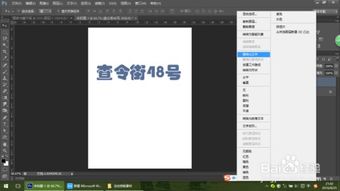
- 文字柵格化后直接編輯:在文字圖層上右鍵選擇 “柵格化文字” ,將文字轉化為普通像素圖層。然后使用 “漸變工具” (G) 在畫布上拖動,可以直接填充。但注意,此方法不可逆,將無法再編輯文字內容。
- 創建漸變描邊文字:為文字添加“描邊”圖層樣式,并將描邊的填充類型設置為“漸變”,即可制作出漸變色的文字邊框。
設計要點與建議
配色和諧:漸變色選擇應符合整體設計風格與主題。可以使用在線配色工具尋找和諧的漸變色方案。
對比清晰:確保漸變后的文字在背景上依然有良好的可讀性。
* 適度使用:漸變色是強有力的視覺工具,但應避免濫用,以免畫面顯得雜亂。
通過以上步驟,您就可以熟練運用PS為文字賦予多彩的漸變生命力。無論是制作海報標題、網頁Banner還是社交媒體圖片,一個精心設計的漸變文字都能讓您的作品脫穎而出。關鍵在于多實踐、多嘗試不同的顏色組合與樣式參數,您將能探索出獨一無二的視覺風格。